Showing posts with label Backup and Recovery System. Show all posts

Download Free GoodSync Enterprise v8.3.0.5

[Image]

GoodSync is an easy and reliable file backup and file synchronization software. It automatically analyzes, synchronizes, and backs up your emails, precious family photos, contacts, MP3s, financial documents, and other important files locally - between desktops, laptops, servers, external drives, and Windows Mobile devices, as well as remotely through FTP, SFTP, WebDAV, and more. GoodSync file synchronization software combines bulletproof reliability with an extremely easy to use interface to compare, synchronize, and backup your emails, contacts, photos, iTunes, MP3s, and other important files. Automatically synchronize and back up your important files between desktops, laptops, servers, and external drives over a network or the Internet. Using an innovative synchronization algorithm - GoodSync file sync software is years ahead of the pack when it comes to file synchronization.

Main features:
• True Bi-Directional Synchronization Prevents Data Loss
• One-Way Synchronization Provides an Easy Backup Solution
• Lightning Fast Speed, Low Memory Requirement
• Syncs not just Windows folder but also FTP, WebDAV, SFTP, S3
• Syncs with your Windows Mobile Phone and Pocket PC too
• Selective File Synchronization: Exclude and Include Filters
• Automatic Reconnect for Remote Folders
• Flexible and Easy Sync Automation

Other features:
• No File System Monitoring Is Required
• Chained Synchronization for Multiple Devices
• Embedded Jobs Handled
• Time Shifts Are Detected And Fixed
• FTP File Modification Time Sync
• File Mod Time Translation For Non-Preserving File Systems
• Sync Just File Modification Times for Time Shifts
• Real Time Action Monitoring in User Interface
• Visual Comparison of all Files Made Easy
• Slice It and Dice It With Tree Views
• Tab Display for Jobs Allows Better Organization and Matching of Sync Jobs
• Job List Pane as Main Control Panel
• Total Bytes and Counts At All Levels
• Browse Dialog for Easy Folder Selection
• Mini Window for Specialized Applications
• Free Space Required Predicted
• Logs of Actions and Changes Report
• Job Tags Mark Portable Devices
• Online Backups Via Encrypted Channel

GoodSync - это очень стабильная, надежная и легкая в использовании программа. С ее помощью вы можете как синхронизировать все ваши файлы, так и делать их резервные копии. GoodSync может выполнять эти процедуры в автоматическом режиме по определенному вами графику. Вы будете всегда уверены в сохранности ваших файлов. GoodSync использует инновационный алгоритм, предотвращающий случайное стирание и дублирование файлов, потерю данных. GoodSync неоднократно отмечен рядом авторитетных изданий, а также имеет множество положительных отзывов пользователей, как стабильный, надежный и легкий в использовании продукт. Только GoodSync позволяет производить истинную двунаправленную синхронизацию.

Основные возможности:
• Двунаправленная синхронизация, предотвращающая потерю данных
• Однонаправленная синхронизация для Резервного Копирования
• Синхронизация не только папок Windows, но и FTP, WebDAV, SFTP
• Синхронизация со смартфонами и КПК на платформе Windows
• Выборочная Синхронизация Файлов
• Гибкая и простая автоматизация Синхронизации

Другие возможности:
• Мониторинг файловой системы не требуется
• Связанная Синхронизация нескольких устройств, обеспечивающая максимальное удобство
• Синхронизация времени модификации файла FTP
• Трансляция времени модификации файлов для не сохраняющих его файловых систем
• Простая синхронизация только времени модификации файлов
• Мониторинг в реальном времени
• Визуализация изменений
• Удобство и гибкость отображения
• Вкладки Заданий, упрощающие работу с несколькими Заданиями
• Счетчики размера для каждого уровня
• Диалог выбора для облегчения выбора синхронизируемых папок
• Определение требуемого свободного пространства
• Отчеты о действиях и изменениях
• Метки Заданий на съемных дисках
• Резервное копирование по сети по зашифрованному каналу

Официальный сайт | Home Page www.goodsync.com

Размер: 5.44 Mb
GoodSync.Enterprise.v8.3.0.5 + Keygen-MESMERiZE

[Image]
Скачать | Download - MegaUpload


Зеркало | Mirror - DepositFiles

Зеркало | Mirror - TurboBit

Пароль/Password: www.2baksa.net

Hướng dẫn sử dụng Acronis True Image 11

I. Đồ nghề cần thiết
1. Hardware: Main - CPU- Ram - Harddisk ( đủ chỗ trống để backup một phân vùng nào đó , VD: windows cần khoản 2-4 GB tùy chương trình bạn cài ) - CD-Rom - Keyboard
2. Software: Acronis True Image 11
Cái này có thể download từ rapidshare

http://rapidshare.com/files/23130566...8053.part1.rar
http://rapidshare.com/files/23130709...8053.part2.rar

load cả 2 cái về và giải nén hoặc cách đơn giản nhất là ra tiệm CD mua đĩa Hiren Boot . Nếu nhà bạn có ổ CD-RW , có thể cắm torrent

Linkdownload:

http://rapidshare.com/files/22553978...CD.9.8.zip.001
http://rapidshare.com/files/22560733...CD.9.8.zip.002
http://rapidshare.com/files/22560757...CD.9.8.zip.003
http://rapidshare.com/files/22547850...CD.9.8.zip.004

Phần Mềm ghép file :
http://rapidshare.com/files/22576349...R___JOINER.rar

Rồi burn ra đĩa hiren boot. Hoặc download torrent true image(links dưới nhé ko các bro lại bảo anh ơi em hem làm

II.Cài đặt true image

Bước này chỉ dành cho người không dùng hiren boot

Sau khi tải bộ cài true image về bạn chạy nó và chọn "Install Acronis True Image home"
nó hỏi product ****** thì chạy keygen
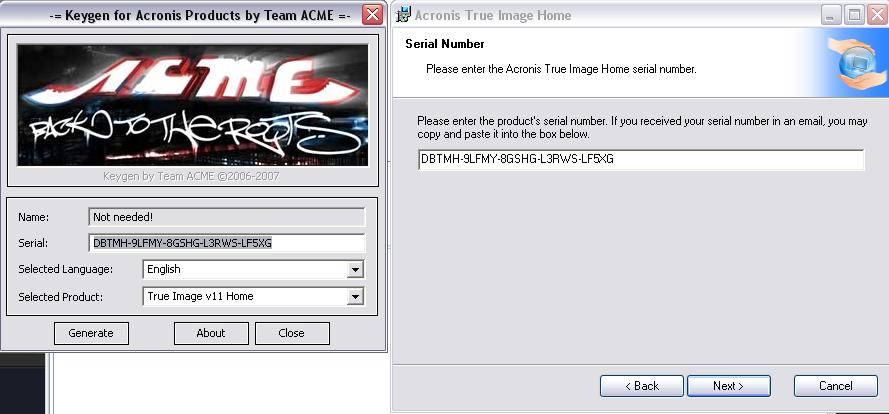


next --> typical --> next --> process --> finish/close .... ai thích làm gì thì làm he he

Sau đó phải khởi động lại máy để quá trình cài đặt hoàn tất.

III. Backup dử liệu

cái này cũng dành riêng cho mấy bác hem bít dùng hiren boot

Chạy chương trình và chờ quá trình phân tích ổ cứng hoàn tất:
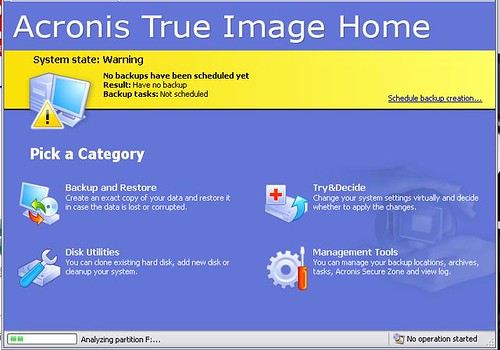


Sau đó chọn backup&restore / backup/next . Từ đây sẽ có 3 lựa chọn cho bạn :
1. Backup My computer :
a. Disk and Partition : back up toàn bộ Ổ cứng ( cái này cần 1 ổ cứng khác để chứa ) hoặc chỉ backup 1 phân vùng ( mà ta vẫn quen gọi là ổ C, ổ D đấy ạ)
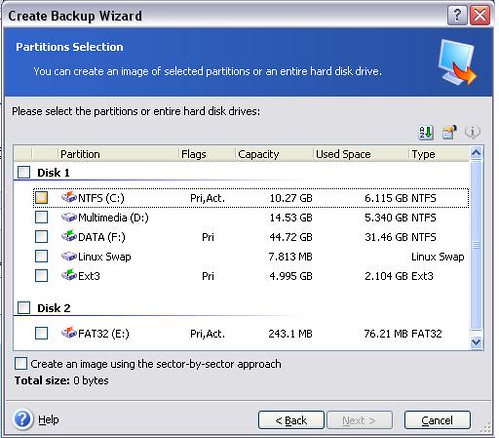


chọn 1 phân vùng và next , ở đây tôi chọn ổ C là ổ chứa Windows của tôi
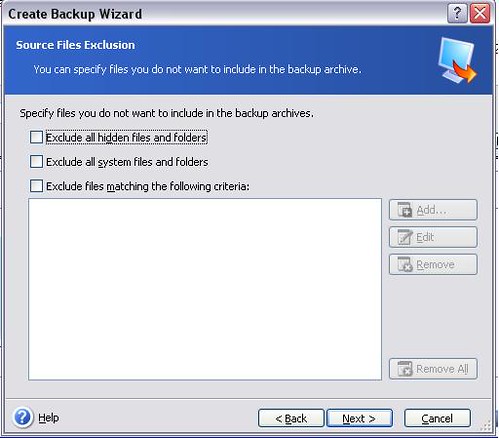

tại đây lại có 3 lựa chọn cho bạn :
- Exclude all hidden file and folder : loại bỏ tập tin và thư mục ẩn (chưa bao gồm các tập tin hệ thống )
- Exclude all system files and folders : loại bỏ các file hệ thống
- Exclude files matching the following criteria : loại các file có tên hoặc đường dẫn bạn giống như ý của bạn xong rồi next , nó hiện ra 1 bảng thông báo đó , OK nếu bạn không muốn đọc vì tớ đã đọc giúp bạn . Đến đây lại có

2 trường hợp :

- Đây là lần đầu bạn backup = true image trên cái máy này : Tốt , chọn nơi muốn chứa dữ liệu , tớ ví dụ là ổ F của tớ , đánh tên backup của bạn vd : F:\290108(nhớ cái tên này , để đến lúc còn restore) --> Next --> kệ nó next tiếp 2 phát nữa , đến đây hiện lên 1 bảng yêu cầu bạn ghi chú cho backup , viết gì tùy bạn chác chẳng ai đọc đâu . Next . Process và ngồi chờ hoàn tất. The process has been sucess .
- Còn nếu đây là lần backup thứ 2 trở đi , bạn có thể cập nhật bản update đầu cho tiện , chỉ đường dẫn đến bản update đầu , vd : F:\290108 chọn chức năng creat an incremental backups process và chờ hoàn tất.

Và đây là dữ liệu của bạn đã được back up : F:\290108.tib , cất nó đi đâu đó nếu thích , khi cần lấy ra restore và sau đây mời bạn chuyển đến mục restore

b.My data

chức năng này dùng để backup 1 vài file và thư mục riêng lẻ , sau khi chạy chương trình và chờ quá trình phân tích ổ cứng hoàn tất:

Sau đó chọn backup&restore / backup/next/My Data , chương trình sẽ hiện ra 1 bảng như trong hình, chờ nó hiện ra như sau:

chọn thư mục bạn muốn backup , tớ ví dụ của tớ là thư mục : Konami và My game nằm trong my document , tớ sẽ đánh dấu vào 2 thư mục này và nhấn "Next", đến đây sẽ hiện ra bảng sau :

tại đây lại có 3 lựa chọn cho bạn :
- Exclude all hidden file and folder : loại bỏ tập tin và thư mục ẩn (chưa bao gồm các tập tin hệ thống )
- Exclude all system files and folders : loại bỏ các file hệ thống
- Exclude files matching the following criteria : loại các file có tên hoặc đường dẫn bạn giống như ý của bạn

xong rồi next , nó hiện ra 1 bảng thông báo đó , OK nếu bạn không muốn đọc vì tớ đã đọc giúp bạn . Đến đây lại có 2 trường hợp :
- Đây là lần đầu bạn backup = true image trên cái máy này : Tốt , chọn nơi muốn chứa dữ liệu , tớ ví dụ là ổ F của tớ , đánh tên backup của bạn vd : F:\290108(nhớ cái tên này , để đến lúc còn restore) --> Next --> kệ nó next tiếp 2 phát nữa , đến đây hiện lên 1 bảng yêu cầu bạn ghi chú cho backup , viết gì tùy bạn chác chẳng ai đọc đâu . Next . Process và ngồi chờ hoàn tất. The process has been sucess .
- Còn nếu đây là lần backup thứ 2 trở đi , bạn có thể cập nhật bản update đầu cho tiện , chỉ đường dẫn đến bản update đầu , vd : F:\290108 chọn chức năng creat an incremental backups process và chờ hoàn tất.


Và đây là dữ liệu của bạn đã được back up : F:\290108.tib , cất nó đi đâu đó nếu thích , khi cần lấy ra restore và sau đây mời bạn chuyển đến mục restore

c. My application setting
chức năng này giúp backup các thiết lập của 1 phần mềm nào đó - tất nhiên chỉ là 1 vài phần mềm thông dụng thôi

chọn phần mềm cần backup thiết lập và next

xong rồi next , nó hiện ra 1 bảng thông báo đó , OK nếu bạn không muốn đọc vì tớ đã đọc giúp bạn . Đến đây lại có 2 trường hợp :
- Đây là lần đầu bạn backup = true image trên cái máy này : Tốt , chọn nơi muốn chứa dữ liệu , tớ ví dụ là ổ F của tớ , đánh tên backup của bạn vd : F:\290108(nhớ cái tên này , để đến lúc còn restore) --> Next --> kệ nó next tiếp 2 phát nữa , đến đây hiện lên 1 bảng yêu cầu bạn ghi chú cho backup , viết gì tùy bạn chác chẳng ai đọc đâu . Next . Process và ngồi chờ hoàn tất. The process has been sucess .
- Còn nếu đây là lần backup thứ 2 trở đi , bạn có thể cập nhật bản update đầu cho tiện , chỉ đường dẫn đến bản update đầu , vd : F:\290108 chọn chức năng creat an incremental backups process và chờ hoàn tất.

Và đây là thiết lập của bạn đã được back up : F:\290108.tib , cất nó đi đâu đó nếu thích , khi cần lấy ra restore và sau đây mời bạn chuyển đến mục restore

Ở phần backup còn 1 chức năng nữa là backup e-mail xin không được đề cập đến, bạn nào thích có thể tự tìm hiểu .

III.n Backup từ DOS

Backup từ dos bây giờ có 2 cách phổ biến là dùng đĩa boot của Acronis true image tạo ra hoặc dùng đĩa hiren boot.

n1. Backup bằng True image.
Đầu tiên bạn phải tạo đĩa boot true image bằng cách các bạn chạy chương trình, vào tool / creat bootable rescure media /Next sẽ hiện ra bảng sau ( ở đây xin không đề cập đến tính năng DriveCleanser)
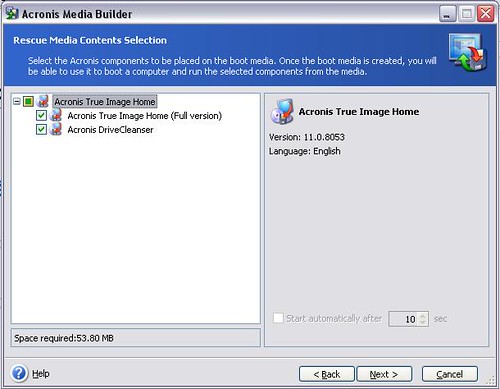


Next 2 phát đến đây :
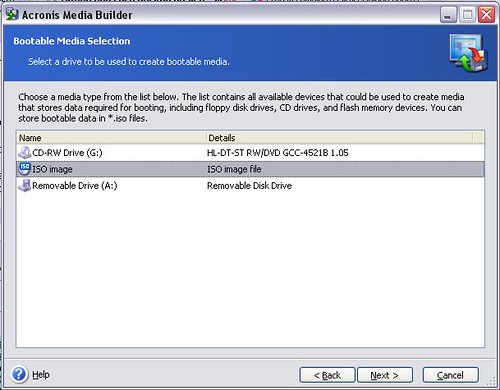


ại đây hiện ra 3 lựa chọn ( tùy máy bạn có ổ ghi đĩa hay không )

CD-RW Drive : Chương trình sẽ ghi 1 đĩa boot cho bạn
ISO : Chương trình tạo ra 1 file ISO để bạn có thể ghi ra đĩa chọn cái này thì next rồi chọn đường dẫn để chứa file ISO
Removable media : Biến USB của bạn thành 1 USB khởi động , nhớ format trước khi dùng nhé, không lại mất dữ liệu khổ lắm

xong , quá trình hoàn tất . Hoặc đơn giản hơn là lúc khởi động máy nhét đĩa hiren boot vào chọn Harddisk clone tool / Acronis true image ^^ .

Muốn boot từ đĩa hay USB các bạn trước hết phải set trong main để first boot device là CD-Rom hoặc USB, từ bước này thực hiện giống như trên windown, giao diện giống hệt.

IV. Restore dữ liệu

1. Restore trên WIN
Khi windows bắt đầu dở chứng là lúc các cậu nên backup để nó chạy ngon như trước, để backup các cậu chạy ATI ( từ giờ gọi thay true image), vào restore/next nó hiện ra 1 bảng , các cậu chỉ đường dẫn đến dữ liệu ta đã backup từ trước :

[img]http://farm3.static.flickr.com/2042/2234262174_8d06f155bd_o.jpg[img]

chọn next/và nhớ chọn full đấy không phải mỗi incremental/next/next/next/ đánh dấu vào cái ổ bạn muốn backup ( lần trước backup ổ C thì lần này phải đánh dấu C) next sẽ hiện ra bảng sau :

chọn nơi lưu trữ dữ liệu phục hồi, chọn ổ cũ của nó cho lành. Next, chọn Active nếu là ổ chạy win, chọn logical thì không boot được từ ổ này . Next, và đánh dấu i don't want change drive letter ( chả ích gì , đổi tên ổ làm khỉ gì ) next. next, next, process , và chờ tin thắng lợi

2.Restore trên DOS :

Khi không vào được win hay win lỗi thì bắt buộc phải boot từ dos. KHởi động máy đút đĩa hiren boot hay đĩa ATI boot vừa tạo vào , đối với hiren boot chọn clone tool / ATI / và làm như trên win, đối với ATI boot thì làm y như phần trên. Xong .

Ngoài ra ATI còn có các chức năng Lau dọn đĩa cứng và win , chức năng hủy file không thể phục hồi . Chức năng setting thử cho window và cài thử phần mềm xem nó ảnh hưởng thế nào rồi không thích thì khởi động lại là hết ^^. Các cậu tự tìm hiểu
. Chào thân ái quyết thắng .

Bảo vệ sự an toàn của file backup

Bảo vệ cấp I: Vâng như chúng ta đã thấy, file backup của chúng ta nếu để trực tiếp lên ổ thay vì Acronis security zone rất dễ bị mấy anh táy máy bem mất. Vì thế chúng ta hãy gán cho nó chức năng hệ thống nhé.

Ví dụ: file backup của tớ tên là vidu.TIB và nằm trên ổ E. Tớ sẽ vào CMD gõ Attrib +S +H E:\vidu.tib vậy là xong, file backup của bạn đã thành file hệ thống

Bảo vệ cấp II: Cắt cho việc backup nguyên 1 mảnh đất, tùy nhu cầu, như tớ là tớ cắt cho nó 5GB = công cụ chia ổ . Backup vào trong đó. Chuột phải vào mycomputer chọn manage/Disk management, sau đó chuột phải vào ổ backup chọn change drive letter / Remove.
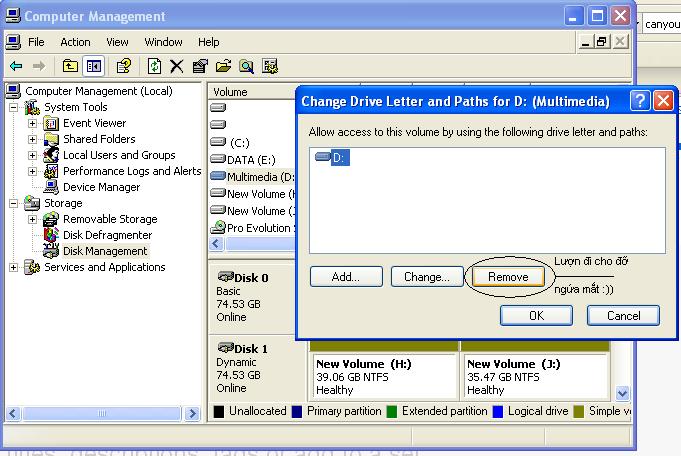


Khi nào muốn hiện lại thì thay vì nhấn remove bạn nhấn add. Teng, vậy là chúng nó không táy máy được nữa, tớ nói hội virus chuyên nghịch file backup ấy, còn với con ngừơi thì mưu mô xảo quyệt, giấu đi họ cũng tìm ra, nhưng mấy tay gà mờ thì chịu, không sợ họ lỡ tay xóa mất

FAQ - Câu hỏi thường gặp
Q: Tớ backup ổ cài win của máy A, xong tớ restore nó lên ổ cứng máy B có được không
A: Hoàn toàn được nếu phần cứng giống nhau ( ổ đĩa khác nhau cũng được ^^ )
Q: Muốn xóa backup cho đỡ nặng máy thì sao
A: Lưu ở đâu vào đấy mà delete. Delete incremental thì không ảnh hưởng đến cái đầu nhưng delete cái đầu thì tiện tay delete luôn những cái incremental cho nó lành
Q: vậy rốt cuộc cái Incremental làm việc kiểu gì
A: Nó chỉ lưu lại những thay đổi so với bản backup lần đầu bạn chọn để đỡ mất thời gian và tiện sử dụng hơn
=====================
Theo giotdang907 ( DDTH )

Acronis True Image Home 2011 Beta tái xuất “giang hồ”

Hãng Acronis vừa tung ra phiên bản Beta của Acronis True Image Home 2011 với nhiều cải tiến để bảo vệ dữ liệu của người dùng tối đa.

Acronis True Image Home (ATI) 2011 Beta có gì mới?

- Giao diện được “tút” lại thông thoáng hơn, thêm chế độ sao lưu bằng một cú nhấp chuột.
- Tương thích tốt với Windows 7: bạn có thể sao lưu bằng ATI 2011 Beta ngay trong Control Panel, xem lịch sử từng file từ menu chuột phải
- Acronis Backup Explorer hiển thị chi tiết từng mốc thời gian khi cài đặt, cập nhật phần mềm để bạn đưa ra phương án sao lưu phù hợp.
- Hỗ trợ sao lưu vào USB 3.0 với tốc độ vượt trội.
- Tính năng Acronis Nonstop Backup được cải tiến, cho phép sao lưu từng file/thư mục cụ thể, thay vì phải chọn cả một phân vùng như trước đây.
- Tự động thông báo và cập nhật phiên bản ATI mới.
- Tính năng lên lịch sao lưu hệ thống được nâng cấp: cho phép bật máy tính khi đang ở trạng thái Sleep/Hibernate rồi tiến hành sao lưu. Với Windows Vista/7, bạn còn có thêm hai tùy chọn sao lưu lúc tắt máy (At system shutdown) và khi đăng xuất khỏi Windows (At user logoff).

Bạn truy cập vào https://www.acronis.com/my/beta/atih/index.html, nhấn Register now để đăng ký tài khoản trên Acronis. Sau khi đăng nhập, bạn nhấn liên kết “Please follow this link to download Acronis True Image Home 2011” để tải ATI 2011 Beta (dung lượng 165,48MB, tương thích Windows XP SP3/Vista SP2/7). Phía dưới đường dẫn tải file là mã số đăng ký để dùng thử chương trình.
Nhấn Install Acronis True Image Home để cài đặt chương trình

Ở lần đầu khởi động, màn hình chào mừng của ATI 2011 Beta hiện ra cùng với các nhóm tính năng chính. Bạn đánh dấu vào ô Show at startup nếu muốn luôn hiện màn hình này mỗi khi khởi động ATI 2011.


1. Sao lưu với một cú nhấp chuột

Bạn nhấn Back up my critical data để mở cửa sổ Acronis One-Click Backup. Tại đây, bạn có thể sao lưu đánh dấu vào thành phần cần sao lưu: My computer (phân vùng cài Windows); Documents, Desktop, Favorites etc (lưu thư mục Documents và profile của người dùng). Bạn chú ý vào dung lượng file sao lưu được hiển thị tại dòng Estimated backup size, rồi chọn nơi chứa file tại khung Destination phía dưới. Xong, bạn nhấn Back up now.

Chương trình sẽ tiến hành sao lưu song song ở hai chế độ Disk backup (tạo file sao lưu trên ổ cứng theo cách thông thường), Nonstop backup (tự động sao lưu các file đã chọn liên tục, mỗi khi có sự thay đổi). Nếu muốn ngưng sao lưu ở chế độ nào, bạn nhấn Cancel ở chế độ đó, đánh dấu vào ô Shut down the computer after completion để tắt máy khi thực hiện xong.


2. Sao lưu file/thư mục tùy chọn với Nonstop backup

Bên cạnh việc kích hoạt chế độ sao lưu Nonstop Backup đối với ổ đĩa cài Windows và profile người dùng như đã đề cập ở trên, bạn còn có thể sử dụng chế độ này để sao lưu các file, thư mục tùy chọn. Tại màn hình khởi động ATI 2011 Beta, bạn nhấn Start application để đến với giao diện chính của chương trình, rồi chọn Edit Nonstop Backup settings.
 
Trong cửa sổ Configure nonstop backup process, bạn bung cây thư mục What to back up bên trái và đánh dấu vào các thư mục/file cần sao lưu. Dòng Estimated backup size sẽ thống kê tổng dung lượng file sao lưu. Nếu muốn sao lưu toàn bộ phân vùng, bạn đánh dấu vào ô Backup by partition phía trên, rồi chọn phân vùng tương ứng. Xong, bạn chọn thư mục chứa file sao lưu tại khung Destination, đặt tên file tại ô Backup name, rồi nhấn Save.

Bạn có thể tạm ngưng chế độ Nonstop backup bằng cách nhấn vào biểu tượng tại hộp Nonstop protection, nhấn để tiếp tục. Muốn xem lịch sử sao lưu và nội dung các file, bạn nhấn Explore and recover.


Ở cửa sổ tiếp theo, bạn nhấn vào từng thời điểm cụ thể mà chương trình đã sao lưu tại khung phía dưới và xem chi tiết nội dung từng file tại thời điểm đó. Nếu muốn khôi phục file nào, bạn đánh dấu vào tên file rồi nhấn Recover. Trong hộp thoại Where to recover your files, bạn chọn một trong hai mục: Original Location (khôi phục file về đúng vị trí cũ), New Location (nhấn Browse và tìm nơi chứa file được khôi phục).


3. “Hòa hợp” với Windows 7

Trong Windows 7, bạn có thể thêm một file, thư mục vào chế độ sao lưu liên tục của Nonstop backup bằng cách nhấn chuột phải vào file, chọn Storages > Include in Nonstop Backup. Bên cạnh đó còn có tùy chọn Backup để bạn sao lưu file theo chế độ thông thường.

Không những thế, khi truy cập vào Control Panel > Backup your computer, bạn sẽ thấy các tùy chọn sao lưu file bằng ATI 2011 chứ không phải là công cụ sao lưu của Windows nữa! Nếu muốn sử dụng lại tính năng sao lưu có sẵn trong Windows, bạn nhấn Turn on Windows Backup.


4. Những công cụ hữu ích khác của ATI 2011 Beta

Bên cạnh tính năng chính là sao lưu, phục hồi hệ thống, ATI 2011 Beta còn có nhiều công cụ hữu ích khác. Tại giao diện chính, bạn nhấn Tools & Utilities để truy cập vào từng công cụ.

Acronis Startup Recovery Manager: cho phép khôi phục hệ thống mỗi khi khởi động vào máy. Bạn nhấn Activate để kích hoạt tính năng này. Ở những lần sau, bạn nhấn F11 trong màn hình khởi động để đến với giao diện phục hồi file của ATI 2011 Beta.

Boot Sequence Manager: với chức năng tựa như phần mềm EasyBCD, Boot Sequence Manager giúp bạn quản lý dual-boot menu và độ ưu tiên khởi động vào một hệ điều hành (nếu máy cài nhiều hệ điều hành).


Clone disk:
sao chép toàn bộ dữ liệu từ đĩa cứng này sang một đĩa cứng khác.

Phương Trúc (Theo news.goonline.vn)

Download Free Symantec Norton Ghost 15.0.1.36526

[Image]
Norton Ghost включает в себя развитые возможности архивации и восстановления данных для персональных компьютеров. Допускается создание точной копии жесткого диска (перезагрузка компьютера при этом не нужна), в том числе для его переноса на другой жесткий диск, при этом Norton Ghost поддерживает перенос не только операционной системы, но и инсталляций отдельных приложений. Поддерживается быстрое восстановление данных, планирование автоматической архивации, копирование резервных данных на CD, DVD, сетевые диски и внешние устройства с интерфейсом USB или FireWire, создание аварийного диска для быстрого восстановления системы после сбоя и многое другое.

**********************************************************************

Norton Ghost 15.0 protects PCs-including all applications, settings, folders, and files-with advanced backup and recovery. It provides powerful protection with new features such as offsite backups and Symantec ThreatCon integration, as well as enhanced performance, one-to-one remote management, LightsOut Restore capability, and more. With Norton Ghost 15.0, you have a choice of backup types: full system (disk image) or specific files and folders. Backups include encryption and error checking to help keep your data safe, while compression, incremental backups, and automatic backup file management minimize storage space. Plus, you can now copy recovery points to a FTP site for easier offsite backup management. Norton Ghost 15.0 is ready whenever you need to recover, whether that involves restoring individual files or an entire system. The Software Recovery Disk allows you to start your computer, scan for viruses or hard disk errors, and start the recovery process even if your operating system won't start.

Symantec Corp. (NASDAQ: SYMC), makers of Norton security software, announced today the worldwide release of Norton Ghost 15, one of the industry's most advanced PC backup and recovery solutions. Windows 7 compatible Norton Ghost 15 now offers 25G and 50G Blu-ray Disc support. This version also introduces a new cold imaging feature that images computers without installing the product. In addition, Norton Ghost uses Symantec's powerful ThreatCon indicator to automatically back up PCs in the event of a severe security threat.

Norton Ghost 15 is a robust and professional-grade backup solution for both home users and small businesses. With Norton Ghost, lost or damaged files can be recovered and restored in the event of a system failure, even if the computer's operating system does not start. It also allows backup of an entire system or specific files and folders while saving recovery points to offsite locations using FTP. Norton Ghost is also flexible, allowing users to decide when to back up their system, either on a schedule or based on an event.

"Norton Ghost has been the essential imaging and recovery product since 1996," said Dave Cole, senior director of consumer products, Symantec. "Consumers' PCs have never been more central to people's lives, or more at risk due to cybercrime and critical failures. Ghost 15 not only is a powerful disaster recovery tool, but also it adds important features such as Windows 7 compatibility and Blu-ray Disc support to keep current with the way people are using their computers today."

In addition, Norton Ghost works with both 25G and 50G Blu-ray Discs and most storage drives, including external hard drives, networked drives, and recordable and rewritable CDs and DVDs. It also includes a hot backups feature, which lets users back up their computers without having to shut it down first. Norton Ghost is also supported by Windows 7 Bitlocker, providing enhanced data protection through drive encryption and integrity checking, keeping stored data safe and protected.

Norton Ghost 15 now also includes cold imaging technology, which backs up files without installing the product, saving users time and money. After purchasing a new computer, users can image the PC immediately before any software is loaded so that factory settings remain intact. Also, cold imaging allows easy back up of a system by simply booting to the recovery environment (a light version of the Windows operating system) from the Norton Ghost CD, and then initiating a backup.

Backing up isn't just about saving files from accidental data loss; these days computers can fall prey to damage from cybercriminals. That's why Norton Ghost 15 leverages Symantec's ThreatCon, which uses intelligence from Symantec Security Response to automatically backup files whenever the landscape reaches a specific threat level.

Key Technologies
See all
NEW! Cold imaging
NEW! Blu-ray Disc support
File and folder backups
NEW! Windows® 7 Bitlocker™ support
NEW! Symantec ThreatCon integration
Advanced compression and encryption

Key Benefits
See all
Creates full system and file backups — Safeguards your system, settings, applications, and files with flexible, comprehensive backup protection.
Restores from system failuress — Recovers your system and data even when you can’t restart your computer.
Enables convenient, secure offsite backups — Saves recovery points to an FTP site for easier offsite management and even backs up your data to network-attached storage devices.
Features
See all
NEW! Cold Imaging lets you back up files without installing Ghost.
NEW! Blu-ray Disc allows you to back up large amounts of data to high-capacity Blu-ray Disc — up to 25 GB per disc (50 GB dual-layer).
NEW! Windows® 7 support including support for Bitlocker™ provides enhanced data protection through drive encryption and integrity checking.

Norton Ghost 15.0 System Requirements
Windows® 7 Starter/Home Basic/Home Premium/Professional/Enterprise/Ultimate
Must meet minimum Windows 7 operating system requirements
Windows Vista® Home Basic/Home Premium/Business/Ultimate
Must meet minimum Windows Vista operating system requirements
Windows® XP Home/Professional
300 MHz or faster processor
512 MB (1GB recommended) of RAM
430 MB of available hard disk space
CD-ROM or DVD-ROM drive for software distribution on media
Super VGA (800 x 600) or higher resolution video adapter and monitor
Supported File Systems and Devices
FAT16, FAT16X, FAT32, FAT32X
NTFS, GUID Partition Table (GPT)
Dynamic Disks
Supported Hard Drives and Removable Media
CDR/RW, DVD+-R/RW, Blu-Ray devices
USB and FireWire® (IEEE 1394) devices
Iomega® Zip® and Jaz® drives

Основные технологии:
• Создает полные резервные копии системы и файлов
• Позволяет восстановить систему после сбоя
• Сохраняет точки восстановления во внешних хранилищах
• Интеграция с Symantec ThreatCon

Функции:
• Резервное копирование всей системы (образ диска) — создает резервную копию всех данных на жестком диске или в разделе.
• Резервное копирование файлов и папок — вместо всего диска для резервного копирования можно выбрать отдельные файлы и папки.
• Резервное копирование на FTP — создает точки восстановления на сервере FTP для упрощенного управления резервными копиями во внешнем хранилище. Новинка
• Внешние резервные копии — создает резервные копии файлов на устройствах NAS. Новинка
• Интеграция с Symantec ThreatCon — запускает инкрементальное резервное копирование, когда уровень угрозы ThreatCon достигает заданного уровня. Прекрасное решение для компьютеров без антивирусной защиты. Новинка
• Инкрементальное и дифференциальное резервное копирование — сохранение только измененных файлов.
• ЭКСКЛЮЗИВ! Интеграция с Google Desktop™ — ускоряет восстановление данных за счет возможности поиска по индексам резервных копий.
• LightsOut Restore — восстановление системы с помощью внутренней среды восстановления — без загрузочного компакт-диска.
• ЭКСКЛЮЗИВ!: Удаленное управление — позволяет управлять другими экземплярами Norton Ghost (версии 12.0 или выше) в локальной сети.
• Улучшенные средства сжатия и шифрования — экономят память и обеспечивают безопасность конфиденциальных документов.

Homepage: www.symantec.com
Размер/Size: 142.03 MB

Symantec Norton Ghost 15.0.1.36526 + Serial

[Image]
Страница загрузки/Download - RapidShare


Зеркало/Mirror - DepositFiles

Зеркало/Mirror - TurboBit

Зеркало/Mirror - LetitBit

Зеркало/Mirror - Vip-File

Пароль/Password: www.2baksa.net

Hiren's BootCD Pro 1.7 Rus


[Image]Hiren's BootCD Pro - незаменимый инструмент, используемый многими компьютерными техниками и системными администраторами. На одном загрузочном CD собраны десятки самых популярных программ и утилит для работы в режиме DOS и Win. Это утилиты для работы с жестким диском, его восстановления и диагностики, утилиты диагностики всех узлов компьютера, файловые менеджеры, утилиты для работы в сети, а также многие другие. Hiren's BootCD Pro избавляет от необходимости держать под рукой десятки и десятки дисков с необходимыми в ежедневной работе программами.

Отличия Hiren`s BootCD Pro от оригинальной версии:
- Теперь диск содержит новый загрузчик под DOS: grub4dos (начиная с CD версии 1.3)
- Переделана структура и запускное меню, с более удобным автораном и русскими описаниями программ.
- Из под DOS-оболочки удалены программы, не представляющие интереса, устаревшие или дублирующие других.
- Из под WIN-оболочки удалены устаревшие и малопригодные программы, включая антивирус MCafee (заменен на Dr.Web CureIt, AVZ и KAV).
- Некоторые программы заменены на более новые версии и русифицированы.
- Также добавлено много других программ, представляющих полезность, либо заменяющих аналогичные на более функциональные.
- Удалены продукты Acronis, нет смысла занимать место старыми (восьмыми) версиями этих программ, т.к. старая версия Acronis True Image банально может не понять образы созданные новыми версиями Акрониса...
- Теперь стало удобнее обновлять файлы Dr.Web CureIt, AVZ и KAV.

Revision 1.7 (22.02.2010)

- Это унифицированная версия, начиная с этой версии будет дополнительно файл "boot_F.zip" в папке "HBCD", прописав который за место "boot.zip" в файле "menu.lst" можно использовать сборку с флешки.

Удалено под DOS-оболочкой:
- Dos Navigator

Добавлено под DOS-оболочкой:
- Necromancer's Dos Navigator 2.31.5222 (рус) с поддержкой NTFS, кодировки Win-1251

Обновлено под DOS-оболочкой:
- Volkov Commander (внедрен редактор/вьювер с поддержкой Win-1251)
- Volkov Commander (внедрен инсталятор GRUB для установки на жесткие диски)

Удалено под Win-оболочкой:
- Spybot Search&Destroy (в замен: Malwarebytes Anti-Malware)
- Anti-Autorun 3.0

Добавлено под Win-оболочкой:
- HijackThis 2.0.3 Beta и руководство на русском
- Malwarebytes Anti-Malware 1.44 (рус)
- BlueScreenView 1.20 (рус)
- Dependency Walker 2.2.6
- Wise Disk Cleaner Free 4.91.215 (рус)

Обновлено под Win-оболочкой:
- Dr.Web CureIt (с двумя вариантами: 1. Обычный 2. С отключением антируткит-драйвера вызывающего BSOD в некоторых случаях)
- У Dr.Web CureIt имя файла может быть: "cureit.exe", "launch.exe" или новая версия "CureIt!.exe", автоопределение перед запуском.
- Kaspersky Virus Removal Tool 2010 v9.0.0.722 (рус)
- Universal Extractor (обновлены унпакеры: 7z, RAR, InnoSetup)
- 7-Zip 9.10 beta
- Fab's Autobackup 2.2 (возвращена)
- CCleaner 2.28.1091 (рус)
- Recuva 1.35.472 (рус)
- Defraggler 1.17.172 (рус)
- Wise Registry Cleaner Free 5.01.241 (рус)
- Revo Uninstaller 1.85 (рус)
- Easy Duplicate File Finder 2.2.1
- ProduKey 1.4 (рус)
- Wireless Key View 1.33 (рус)
- FSekrit 1.4
- CurrPorts 1.8 (рус)
- OpenedFilesView 1.46 (рус)
- CPU-Z 1.53 (рус)
- GPU-Z 0.3.8 (рус)
- SIW 2010 build 0210 (рус)
- PC Wizard 2010.1.93 (рус)
- WinAudit 2.28.2 (рус)
- Shell Extensions Manager 1.45 (рус)
- AkelPad 4.3.6 (рус)
- EASEUS Partition Master Home Edition 5.0.1
- Набор REG твиков (оптимизированы под любой конфиг)
- Обновлены базы CureIt, AVZ, KAV, Malwarebytes

Обновление файлов (CureIt, AVZ, KAV, Malwarebytes) за: 22.02.2010

Контрольные суммы:
CRC32: 28a2b05c
MD5: ad1eae817d58779add2eb07035914bea
SHA-1: de365282dad31e258033e8199e225de40c4792fa

Язык Интерфейса: Русский

Size / Размер : 229.56mb

[Image]
Страница загрузки/Download - RapidShare Part 1

Страница загрузки/Download - RapidShare Part 2
Страница загрузки/Download - RapidShare Part 3

Зеркало/Mirror - DepositFiles 1
Зеркало/Mirror - DepositFiles 2
Зеркало/Mirror - DepositFiles 3

Зеркало/Mirror - TurboBit 1
Зеркало/Mirror - TurboBit 2
Зеркало/Mirror - TurboBit 3

Зеркало/Mirror - LetitBit
Зеркало/Mirror - Vip-File
Зеркало/Mirror - Sms4File

Пароль/Password: www.2baksa.net

EAZ-FIX Professional v.9.0

System crashes, file corruptions, virus infections...could take hours to days to repair. EAZ-FIX eliminates the hassles and headaches of troubleshooting common PC problems by instantly returning the PC to hours or days before the onset of the problems.


Don't waste your time troubleshooting PC problems!


What is EAZ-FIX (easy fix)?

EAZ-FIX is a PC time machine. It allows user to instantly undo PC problems by reverting the PC back to last hour, yesterday, last week or last month. EAZ-FIX still works even if Windows O.S. fails.


Who can use EAZ-FIX?
  • Home Users who are not computer savvy

  • IT Professionals who need to support PCs

  • Computer Test Centers which need frequent re-baseline

  • Computer Labs which always need clean systems

EAZ-FIX in a nutshell
  • It takes 1 minute to setup EAZ-FIX on a PC.

  • It takes EAZ-FIX 5 seconds to take a snapshot of the PC.

  • Each snapshot contains 100% of system, data, programs and settings.

  • It takes EAZ-FIX 10 seconds to rollback the PC to a snapshot even if Windows fails to start.

What can EAZ-FIX be used for?
  • Use EAZ-FIX to restore system to working order even if Windows fails to start up

  • Use EAZ-FIX to recover deleted or corrupted files

  • Use EAZ-FIX to clean up virus and spyware infections

  • Use EAZ-FIX to remove unwanted software installations

  • Use EAZ-FIX to rollback failed software deployment

  • Use EAZ-FIX to reset workstations to desired baseline upon rebooting

  • Use EAZ-FIX to create test beds for software testing

  • Use EAZ-FIX to protect system and data from unauthorized access

  • Use EAZ-FIX to create drive backup images for bare metal recovery

  • Use EAZ-FIX to transfer a computer's entire operating system, with programs and data files intact, to new computers

Why EAZ-FIX?
  • EAZ-FIX does not require hidden partition or reserved space to install.

  • EAZ-FIX continuously protect your PC from any known or unknown software threats.

  • EAZ-FIX can take a new snapshot of PC regardless the hard disk size and system size in less than 5 seconds without interrupting your working process.

  • EAZ-FIX can roll back to a snapshot in less than 10 seconds even if Windows fails to start up.

  • EAZ-FIX can restore your data up to the minute of crash.

  • EAZ-FIX works as if it's not even there, it doesn't require you to do a thing.

  • EAZ-FIX gives you the most for your money. PC Rollback alone is a $50 solution. File recovery alone is a $40 solution. System and Data Security alone is a $50 solution. Drive Imaging alone is a $50 solution. You get all these for a fraction of the money.

  • EAZ-FIX is simply the easiest, fastest and arguably the best PC rollback solution in the market and chosen by millions of users world wide.

System Requirements
  • Software: EAZ-FIX

  • Type: 15-Day Full Featured Trial

  • Size: 88.9MB

  • OS: Windows 2000/XP/Vista

  • Version: v9.0.0 Build 2694449166
__________________
Theo Softvnn


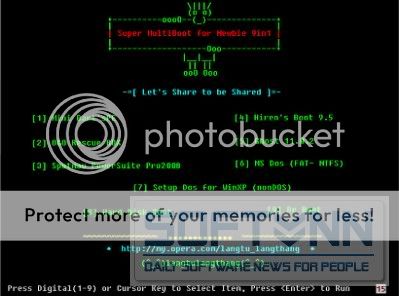
Super MultiBoot for Newbie 9in1

Super MultiBoot 9in1 is a collection of all most popular BootCD Tools on the world. Why don't you use just 1 CD... instead of 9 one ?! Try and see ^^


Click the image to open in full size.

1. Mini Bart's PE:
  • Anti-Virus: Avast!Anti-Virus 2.0, NOD32.
  • Document Apps: Unikey4.0, AtlantisWord, Spread32Excel.
  • DiskTools: Ghost11(32bit), Ghost Explorer11, Acronis True Image 9.1 WorkStation, Partition Magic 8.05, Boot Magic 8.0.
  • Explorer: A43 Explorer, ExplorerXP 1.7, Total Commander.
  • DisplayTools: WallpaperChanging, GoScreen 3.30, Screenhunter.
  • Registry Tools: Avast! Registry Editor, Avast! Registry Cleaner, Registry Restore Wizard.
  • System Info: AIDA32.- Other Softs: Easy DVD Burner, WinRAR,
  • ResourceHacker
2. O&O Rescue Box:
  • UnErase
  • FormatRecovery
  • DiskRecovery
3. Spotmau PowerSuite 2008:
  • Windows Recovery: WinCare (Recovery from WinCare?s Backup File ), fix ?NTLDR is Missing? ?NTDETECT fail? ?HAL is missing? ....
  • Password Recovery: restore password (Admin/User) and password BIOS/CMOS.
  • Partition Genius: same as Partition Magic
  • Clone Genius: same as Norton Ghost.
  • Data Genius:
  • Data Recovery
  • Data Transfer
  • Wipe Data
4. Hiren?s Boot 9.5:
5. Norton Ghost
6. MS DOS
7. Setup DOS for WindowsXP (nonDOS)

[Image] Download Parts 1

[Image] Download Parts 2

[Image] Download Parts 3

[Image] Download Parts 4 

__________________
Theo Softvnn

Acronis True Image Home 2010 13 Build 6053


Phầm mềm Backup tốt nhất mà các bạn từng biết !

Nếu bạn muốn có một chương trình sao lưu / phục hồi ổ đĩa hoàn hảo, đồng thời cũng muốn đoạn tuyệt hẳn với hệ điều hành DOS cổ lỗ thì True Image chính là sự lựa chọn. Phần mềm này về tính năng thì sánh ngang phần mềm vốn được sử dụng phổ biến là Ghost, nhưng có ưu điểm là làm việc hoàn toàn trong Windows.


Norton Ghost là một phần mềm sao lưu ổ đĩa quen thuộc với hầu hết người sử dụng máy tính, nhưng với phiên bản 9.0, Ghost đã không để lại ấn tượng tốt đối với người dùng dù có cải thiện chút ít về tốc độ, và người ta đành phải trở về với Ghost 8 hay 7.5. Trong khi đó, True Image (tên gọi đầy đủ: Acronis True Image Corporate Workstation) từ phiên bản 10.0 trở đi đã có những cải tiến, đem lại nhiều ưu điểm vượt trội hơn so với phiên bản mới nhất của Ghost. Nó đã được xếp vào danh sách 100 sản phẩm xuất sắc nhất năm 2005.


NHỮNG ƯU ĐIỂM

  • True Image có ưu điểm là có thể hoạt động trên nhiều nền Windows (Ghost 9 chỉ hoạt động được trên Windows 2000 và XP), không phụ thuộc vào môi trường .net của Windows và tạo ra file ảnh có dung lượng nhỏ hơn Ghost. Tuy Ghost 9 có thời gian sao lưu nhanh hơn nhưng True Image lại có thời gian phục hồi nhanh hơn. Điểm mới trong True Image là bạn có thể kiểm tra tập tin trước khi tiến hành phục hồi. Bạn cũng có thể tạo bản sao lưu phát sinh để giảm nhỏ dung lượng tập tin ảnh. Cũng như Ghost, True Image sao lưu chính xác toàn bộ đĩa theo từng sector chứ không theo hệ thống tập tin, và bạn có thể lập lịch để tự động sao lưu và khôi phục qua ổ đĩa gắn trong hoặc gắn ngoài, ổ đĩa CD/DVD…
  • Ấn tượng đầu tiên với True Image là giao diện rất đẹp - hơn hẳn Ghost. Một điểm rất hay trong True Image (mà hầu hết các chương trình sao lưu hiện nay chưa có) là tạo một phân vùng an toàn (Acronis Secure Zone ), khi hệ thống bị trục trặc, bạn có thể phục hồi hệ thống từ phân vùng này bằng cách bấm phím F11 khi khởi động. Đặc biệt, phân vùng này có thể boot để bạn có thể phục hồi hệ thống mà không cần phải có thêm một đĩa boot nào khác.

SAO LƯU, PHỤC HỒI
  • Để tiến hành sao lưu, bạn bấm vào Create Image, hộp thoại Create Image Wizard xuất hiện, bấm tiếp Next. Chương trình yêu cầu bạn chọn phân vùng đĩa cần sao lưu. Chọn xong, bấm Next. Bước kế tiếp yêu cầu bạn chọn nơi lưu lại tập tin ảnh, nếu bạn đã tạo phân vùng an toàn thì nên lưu vào phân vùng này.
  • Ở phần kế tiếp, nếu bạn đã chọn lưu tập tin ảnh trên phân vùng an toàn của chương trình thì các bước sau bạn hãy để ở chế độ mặc định của chương trình, sau đó bấm Next, rồi bấm Proceed để tiến hành tạo tập tin ảnh. Nếu bạn chọn lưu tập tin ảnh trên phân vùng bình thường, hãy chọn Append changes incrementally to the existing archive để giảm thiểu kích thước tập tin ảnh. Bước kế tiếp bạn có thể chọn Automatic để tự động tạo tập tin ảnh, hoặc chọn Fixed size… để điều chỉnh dung lượng. Chương trình sẽ tự động cắt nhỏ tập tin để bạn dễ dàng lưu vào các thiết bị lưu trữ như đĩa CD.
  • Sau đó, sẽ có một bước tạo password để bảo vệ tập tin đĩa (tùy chọn này sẽ không có khi bạn lưu tập tin ảnh vào phân vùng an toàn của chương trình). Chương trình sẽ hỏi có nén tập tin ảnh hay không, bạn chọn mức độ nén rồi bấm Next, và kế tiếp bấm Proceed để hoàn thành.
  • Các bước để phục hồi tập tin ảnh rất dễ dàng, chỉ cần bạn bấm vào Restore Image sau đó chọn tập tin ảnh và bấm Next, cuối cùng chọn phân vùng đích để chương trình tiến hành phục hồi. Một điểm rất đặc biệt nữa của True Image là bạn có thể sao lưu ngay trong Windows, nhưng phải đóng tất cả các chương trình đang chạy, tất nhiên là trừ True Image! Việc phục hồi có tác dụng ngay mà không cần phải khởi động lại máy.

TẠO PHÂN VÙNG AN TOÀN
  • Để tạo phân vùng an toàn (Acronis Secure Zone), bạn chọn Manage Acronis Secure Zone, bấm Next, sau đó chọn Manage Acronis Secure Zone. Bước kế tiếp, chương trình yêu cầu bạn chọn phân vùng để lấy dung lượng cho phân vùng ảo này, sau khi chọn xong bạn bấm Next để chương trình tiến hành hoạt động. Nếu sau khi bạn tạo xong phân vùng an toàn và muốn tiến hành sao lưu tập tin ảnh lên phân vùng này ngay, bạn cần phải khởi động lại máy để phân vùng vừa tạo có hiệu lực.
  • Nếu sau muốn xóa bỏ phân vùng này, bạn vẫn chọn Manage Acronis Secure Zone, sau đó bấm Next và chọn Remove Manage Acronis Secure Zone. Bước kế tiếp chương trình sẽ hỏi bạn chuyển dung lượng của phần xóa bỏ này vào phân vùng nào, sau khi chọn xong bạn bấm Next và chọn Proceed để chương trình tiến hành gỡ bỏ phân vùng an toàn.

TẠO ĐĨA BOOT
  • Nếu bạn có ổ đĩa CD-RW thì việc tạo đĩa boot (khởi động) cũng rất đơn giản. Chọn Create Bootable Rescue Media. Nạp một đĩa CD trắng vào, bấm Next để chương trình tiến hành kiểm tra đĩa và tạo đĩa boot. Lưu ý: Bạn chỉ có thể tạo đĩa boot bằng đĩa CD chứ không làm được với đĩa DVD, nhưng bạn vẫn có thể chép tập tin ảnh vào DVD một cách bình thường. Nếu đã tạo phân vùng an toàn, như đã nói, bạn có thể boot bằng phân vùng này bằng cách bấm phím F11 khi khởi động. Chương trình khởi động của True Image bao gồm tất cả các chức năng của True Image trong Windows với một giao diện rất đẹp.

HỆ ĐIỀU HÀNH:
  • Windows® 7
  • Windows® Vista;
  • Windows® XP Professional x64 Edition;
  • Windows® XP SP 2;
  • Acronis True Image Home 2009 also allows you to create a bootable CD that can back-up and restore a disk/partition on a Windows XP or Vista-based PC.

YÊU CẦU HỆ THỐNG:

To take full advantage of Acronis True Image Home 2010 you should have:
  • Pentium processor or higher
  • 256 MB RAM
  • CD-RW drive for bootable media creation

Supported hardware:
  • Internal and external hard disks
  • Networked storage devices
  • CD-R(W), DVD+R, DVD+RW, DVD-RAM, BD-R (Blu-ray, NEW!)
  • ZIP® Jazz® and other removable media
  • P-ATA (IDE), S-ATA, SCSI, IEEE1394 (Firewire) and USB 1.0 / 2.0 drives, PC card storage devices

Supported File Systems:
  • FAT16/32, NTFS, Linux Ext2, Ext3, ReiserFS, and Linux SWAP;
  • Special sector-by-sector support for unknown and corrupted file systems.

Homepage - Trang chủ

Download - Tải Về Version 2010 [113MB]

Download - Tải Về Version 2009 [91.08MB]

Serial for Version 2009
Code:
H8B7N2WR-EWYZNP7N-XGP6A5N3-BLLWM2N7-QURDRAWK-HH35ECAR-29JC8GP5-BQ5XZFJE

Or

6MJV5YEU-M2GFXWZJ-3KQXGU6D-UR6QY69M-Z8S92BPK-PACQX4DY-3M7WLL2P-YJPA34TC

Or

X3FMUDNQ-SEPBBWQV-QJWAWFAX-AHKYYQ6J-3FHGLVQ9-UHH5AK3Y-28QB5J7E-Z8MZ22KE
__________________